Resumen rápido
- →Unity se instala desde Unity Hub, un programa que administra versiones y proyectos.
- →Elegí una versión LTS (Long Term Support): es la más estable.
- →Sumá Visual Studio al instalar: es donde vas a escribir el código C#.
- →El editor tiene cinco ventanas clave: Scene, Game, Hierarchy, Inspector y Project.
Unity es gratis para empezar y es el motor más usado para juegos indie y de celular. Esta guía sale del primer módulo del curso Unity De Cero a Pro de Codearte: instalación, primer proyecto y un recorrido por el editor. En media hora ya podés estar moviendo objetos. Si todavía dudás de motor, leé Unity vs Godot.
Instalar Unity paso a paso
Descargá Unity Hub
Entrá a unity.com/download y bajá Unity Hub. No es el motor en sí: es un lanzador que te deja tener varias versiones de Unity instaladas y elegir con cuál abrir cada proyecto. Instalalo con las opciones por defecto.
Creá tu cuenta
Al abrir Unity Hub te pide iniciar sesión. Creá un Unity ID gratis (también podés entrar con Google o Apple). La licencia Personal es gratuita para individuos y equipos chicos que están por debajo del límite de ingresos que fija Unity.
Installs, Install Editor
En la pestaña Installs, botón Install Editor. Elegí la versión recomendada que diga LTS.
Módulos: Visual Studio
Antes de instalar, Unity te ofrece módulos. Por ahora marcá solo Microsoft Visual Studio Community, que es gratis y es donde vas a programar. Los módulos de build (WebGL, Android, iOS) los podés sumar después desde Installs, en el engranaje de la versión, Add modules.
Visual Studio: la carga de trabajo de Unity
Cuando se abra el instalador de Visual Studio, marcá Desarrollo de juegos con Unity y nada más. Eso trae el autocompletado y la integración con el editor. Las descargas son pesadas: tené paciencia.
Tu primer proyecto
En Projects, New project: elegí la versión, un template, un nombre y una carpeta, y Create project.
| Template | Para qué |
|---|---|
| 3D (Built-In Render Pipeline) | El que usamos en el curso para arrancar. Simple y sin configuración |
| Universal 3D (URP) | Mejor rendimiento y gráficos; el estándar actual para proyectos nuevos |
| 2D / Universal 2D | Juegos 2D: cámara ortográfica y paquetes 2D ya instalados |
No te preocupes demasiado: podés hacer juegos 2D en un proyecto 3D y al revés. Lo que cambia es la configuración inicial.
La interfaz de Unity
| Ventana | Qué es |
|---|---|
| Scene | La representación visual de tu nivel. Acá movés, rotás y acomodás objetos |
| Game | Lo que ve la cámara: exactamente lo que va a ver el jugador |
| Hierarchy | La lista de todos los objetos de la escena. Sirve para encontrarlos y ordenarlos |
| Inspector | Las propiedades y componentes del objeto seleccionado. Si no hay nada seleccionado, está vacío |
| Project | Todos los archivos del juego: escenas, scripts, imágenes, sonidos, modelos |
| Console | Mensajes, advertencias y errores. Si algo no anda, mirá acá primero |
Objetos y componentes
Todo en Unity es un GameObject con componentes. Una escena nueva trae dos: la Main Camera (Transform, Camera y Audio Listener) y la Directional Light (Transform y Light). Todos tienen Transform: posición, rotación y escala.
Con Add Component le sumás comportamiento a un objeto: físicas (Rigidbody), colisiones (Collider), sonido (Audio Source) o tus propios scripts. Programar en Unity es, en gran parte, crear componentes nuevos.
Escenas
Una escena es como un nivel: el menú es una escena, el nivel 1 otra, el nivel 2 otra. Viven en la carpeta Scenes de Project. Para renombrar algo, F2.
Moverte por la escena
| Atajo | Qué hace |
|---|---|
| Clic derecho + WASD | Volar por la escena como en primera persona (Q y E bajan y suben) |
| Rueda del mouse | Zoom |
| Clic de la rueda | Desplazar la vista |
| Alt + clic izquierdo | Orbitar alrededor de lo que estás mirando |
| F | Centrar la vista en el objeto seleccionado |
| W / E / R | Herramientas de mover, rotar y escalar |
| Ctrl + P | Play / Stop |
Lo que cambiás en Play se pierde
Mientras el juego está en Play podés tocar valores para probar, pero al frenar todo vuelve a como estaba. Es la trampa número uno de quien empieza. Un truco: en Edit, Preferences, Colors poné un Playmode tint rojizo para darte cuenta cuando estás en Play.
- ¿Siguiente paso? Aprendé lo básico de C# en C# para Unity desde cero.
- Después, tu primer script: cómo mover un objeto en Unity.
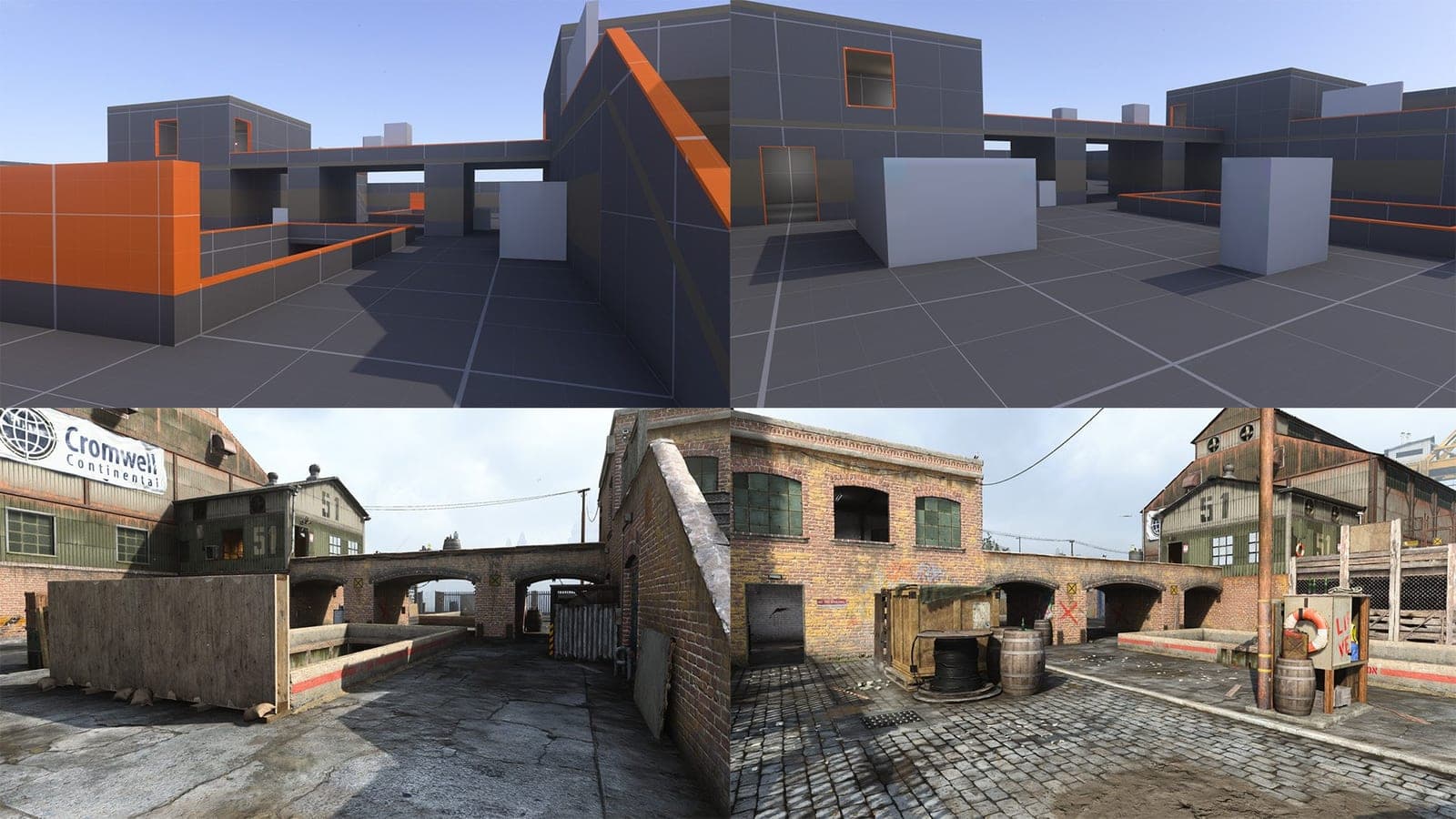
- Y para no arrancar con cubos grises, assets gratis para Unity.
Preguntas frecuentes
¿Unity es gratis?
Sí. La licencia Personal es gratuita para individuos y equipos chicos que están por debajo del límite de ingresos que fija Unity. Con ella podés hacer y publicar juegos.
¿Qué es Unity Hub?
Es el programa desde donde instalás versiones de Unity y abrís tus proyectos. Permite tener varias versiones a la vez.
¿Qué versión de Unity instalo?
La versión recomendada que diga LTS (Long Term Support). Es la más estable y la que recibe correcciones por más tiempo.
¿Necesito Visual Studio para usar Unity?
Necesitás un editor de código para programar. Visual Studio Community es gratis, se instala desde Unity Hub y viene integrado con Unity.
¿Qué diferencia hay entre la ventana Scene y Game?
Scene es tu espacio de trabajo, donde acomodás los objetos. Game muestra lo que ve la cámara, es decir, lo que va a ver el jugador.
Guías relacionadas
De la instalación a tu primer juego publicado
Unity De Cero a Pro arranca desde la instalación, sin experiencia previa, y termina con dos juegos completos: un plataformero 2D y un top down shooter 3D.
Ver el curso De Cero a Pro¿Quieres crear tus propios juegos?
Aprende a programar videojuegos desde cero con nuestros cursos en Unity. Más de 3,000 estudiantes ya empezaron su camino.
Ver cursos gratuitos