Resumen rápido
- →El blocking (o blockout, greybox, whitebox) es la maqueta de tu nivel hecha con geometría simple y sin arte.
- →Sirve para jugar el nivel y corregirlo mientras cambiar algo todavía cuesta minutos.
- →Primero se fijan las métricas del personaje: cuánto mide, cuánto salta, cuánto ocupa.
- →La regla de oro: nada de texturas ni detalle hasta que el recorrido funcione.
- →Herramientas: ProBuilder en Unity, las Modeling Tools de Unreal, CSG en Godot o directamente Blender.
Armás un nivel entero, lo texturizás, le ponés props, le metés luces. Lo probás y el pasillo principal es demasiado largo, la pelea del final no tiene espacio y el jugador se pierde en el primer cruce. Arreglarlo significa rehacer media semana de trabajo.
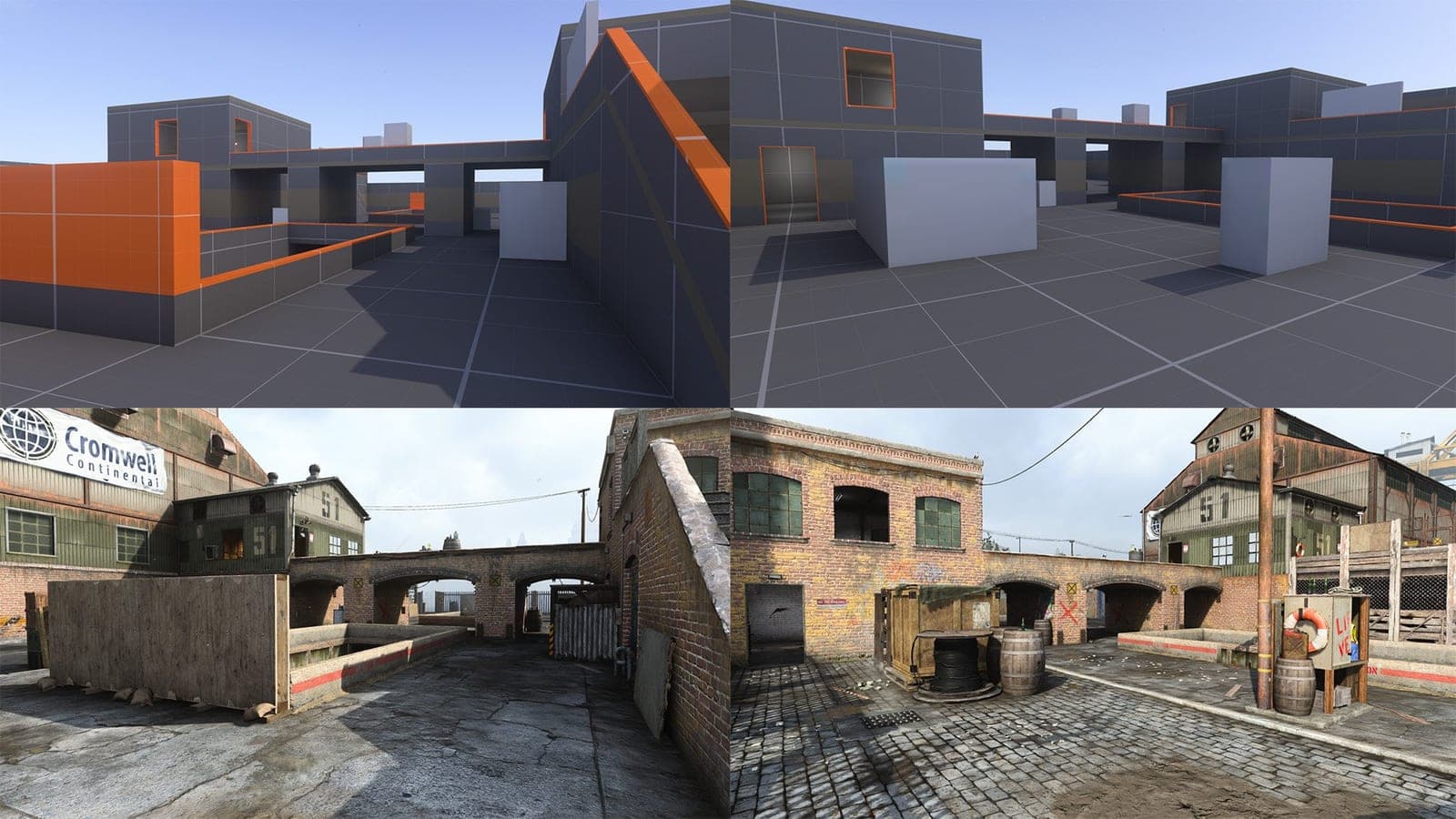
El blocking existe para que eso no pase. Es la etapa en la que el nivel es solo cajas grises y todavía se puede tirar abajo sin que duela.
¿Qué es el blocking?
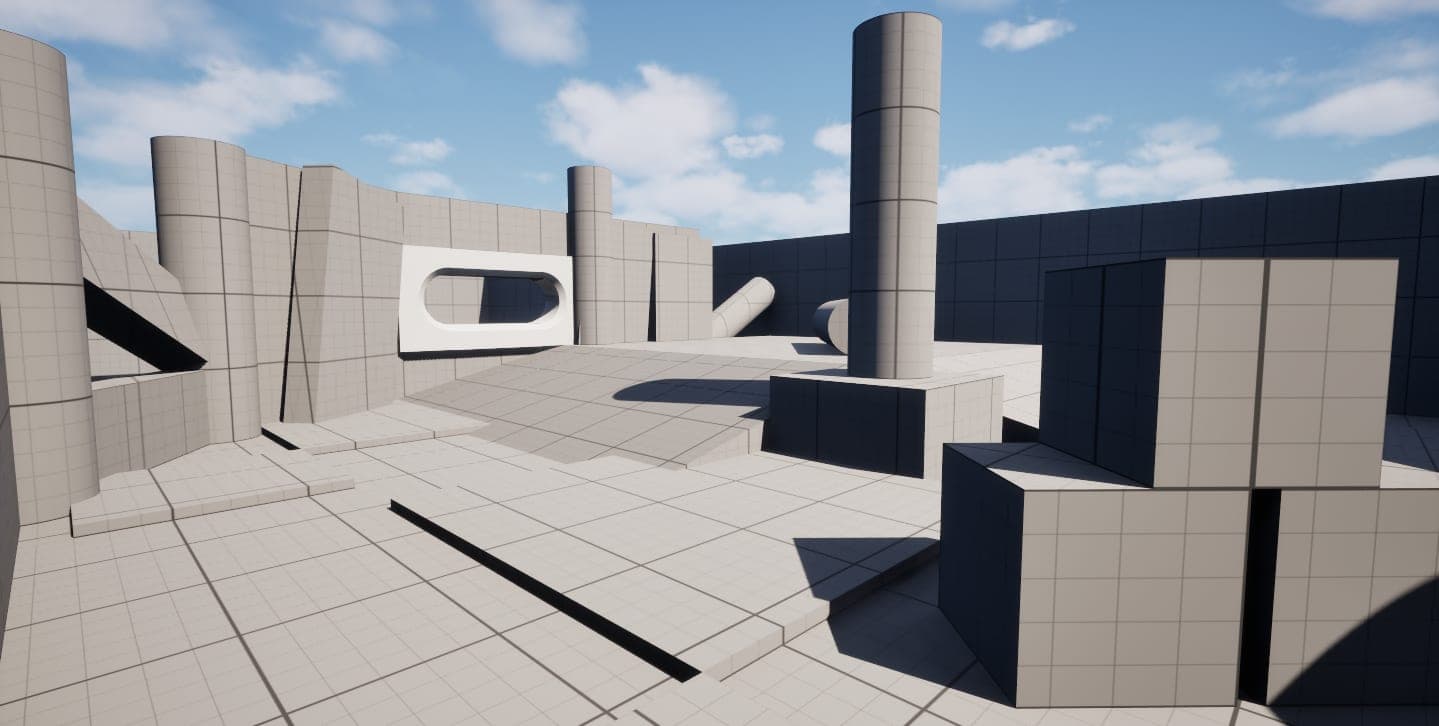
El blocking es la primera versión jugable de un nivel, construida con volúmenes simples: cubos, rampas, cilindros. Sin texturas, sin modelos, sin iluminación trabajada. Todo gris o de un color plano.
La idea es tener el espacio antes que el aspecto. Dónde entra el jugador, por dónde avanza, dónde se pelea, dónde descansa, qué ve desde cada punto. Eso se resuelve con cajas.
Blocking, blockout, greybox, whitebox
Son el mismo proceso con distinto nombre según el estudio. Blockout y blocking son los más usados en la industria; greybox y whitebox vienen del color que se usaba para la geometría provisional. Si ves cualquiera de los cuatro en una oferta de trabajo, hablan de lo mismo.
Por qué se hace antes del arte
Porque el costo de mover una pared crece muy rápido. En blocking, correr un edificio tres metros es arrastrar un cubo. Con el arte puesto, ese mismo cambio arrastra modelos, texturas, colisiones, luces horneadas y props colocados a mano.
Por eso los estudios no dejan pasar un nivel a arte hasta que el blocking está aprobado. No es burocracia: es la forma de no pagar dos veces el mismo trabajo.
Lo primero: las métricas del personaje
Antes de poner el primer cubo necesitás saber cuánto mide tu personaje, cuánto salta y cuánto espacio necesita para moverse. Todo el nivel se construye a partir de esos números.
En Unity, una unidad es un metro, así que podés trabajar directamente en escala real. Valores de referencia para un juego en tercera persona:
| Medida | Valor típico | Para qué sirve |
|---|---|---|
| Alto del personaje | 1,80 m | Define la altura mínima de puertas y túneles |
| Altura de salto | 1,50 a 2,00 m | Separa lo que se puede subir de lo que es pared |
| Ancho de pasillo | 2,00 a 3,00 m | Un pasillo angosto acelera, uno ancho invita a explorar |
| Altura de cobertura | 1,00 a 1,20 m | Cubre agachado y deja disparar parado |
| Escalón que sube solo | 0,30 m | Evita que el personaje se trabe en el terreno |
Líneas de visión y ritmo
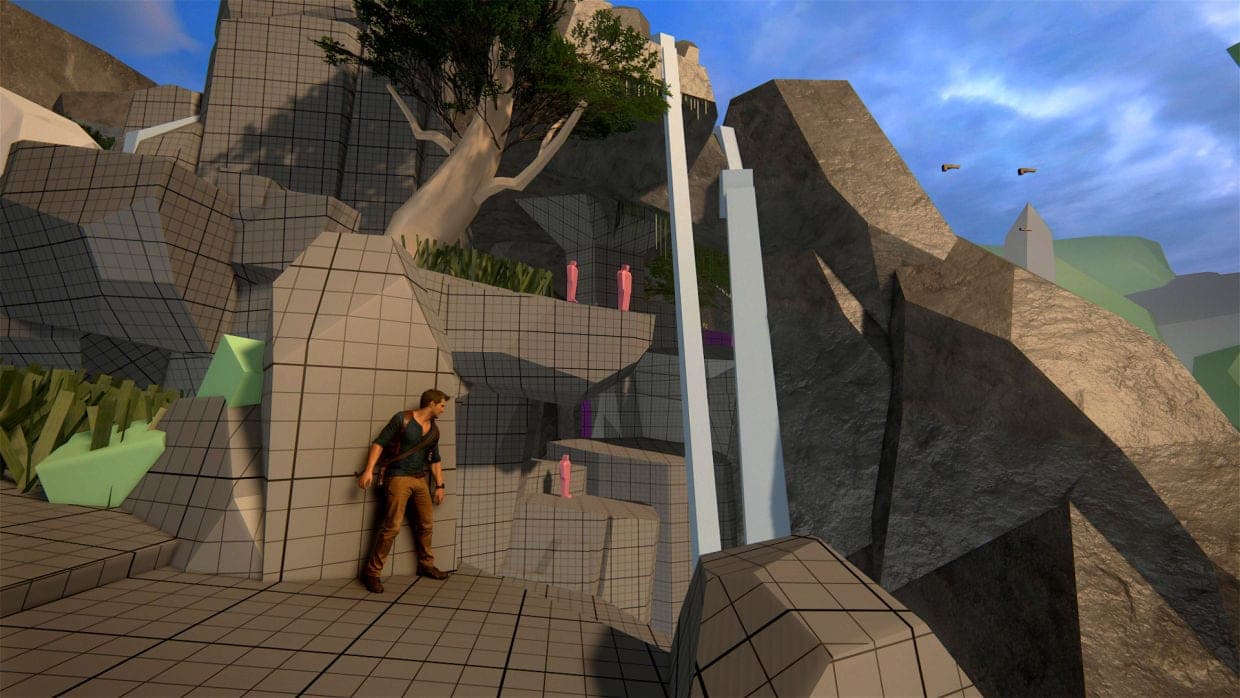
Un nivel no es un plano de arquitectura: es una secuencia de cosas que el jugador ve. En blocking se decide qué se ve desde dónde, y eso es lo que guía sin necesidad de flechas ni carteles.
- Un objetivo visible a lo lejos tira del jugador hacia adelante.
- Una esquina ciega genera tensión porque no sabés qué hay del otro lado.
- Un pasillo largo y recto en un shooter es un duelo a distancia; con dos codos, es una pelea corta.
- Después de una pelea grande conviene un tramo tranquilo. Todo intenso es igual a todo plano.
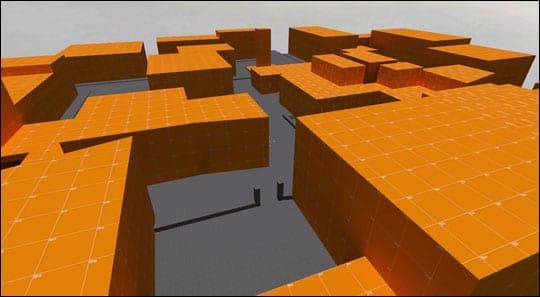
Mirar el nivel desde arriba mientras lo armás es un hábito que conviene tomar. Muchos problemas de recorrido se ven en la planta y son invisibles a la altura de los ojos.
El color comunica, no decora
En blocking el color no es estético: es información. La convención más común usa un tono plano para marcar lo que el jugador puede usar, y el gris para todo lo demás.
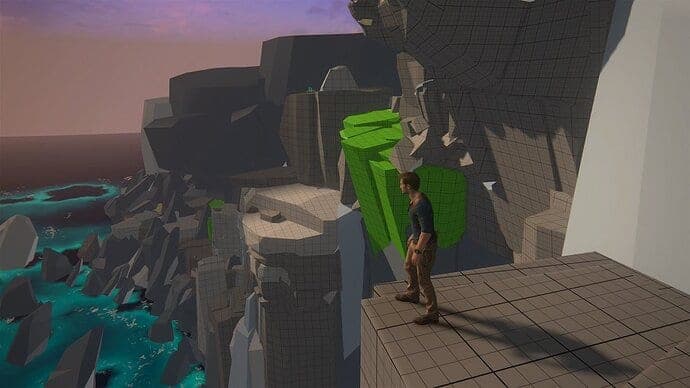
Elegí dos o tres colores y respetalos en todo el proyecto. Si el naranja es cobertura en un nivel, tiene que ser cobertura en todos. En cuanto empezás a pintar por gusto, el blockout deja de comunicar.
Cómo hacer un blocking, paso a paso
Fijá las métricas y el grid
Anotá alto, salto y ancho del personaje. Configurá el snapping a un valor cómodo (0,5 m suele funcionar) y construí siempre pegado al grid. Un blockout desalineado es imposible de medir después.
Dibujá la planta antes de modelar
En papel o en cualquier programa de dibujo, marcá el recorrido: entrada, zonas, salida. Con eso ya detectás caminos sin sentido o zonas que no se usan, sin haber abierto el motor.
No hace falta que sea lindo. Círculos para las zonas, flechas para el recorrido y una nota de qué pasa en cada una alcanza.
Levantá los volúmenes
Ahora sí, cubos. Pisos, paredes, plataformas, coberturas. Un solo material gris para todo y un color plano para lo interactivo. Nada de biselados, nada de detalle.
Jugalo, no lo mires
Este es el paso que casi todos se saltean. Poné el personaje real, con su velocidad y su salto reales, y recorré el nivel de punta a punta. Muchas veces. Un espacio que se ve bien desde la cámara del editor puede sentirse enorme o asfixiante cuando lo caminás.
Pasalo también a otra persona. Mirá dónde duda, dónde vuelve sobre sus pasos y dónde se traba.
Iterá hasta que el recorrido funcione
Corregí, volvé a jugar, corregí. Recién cuando el nivel se recorre bien en gris pasás a arte. Si todavía estás discutiendo dónde va una pared, no estás listo para texturizar nada.
Errores comunes
- Empezar a texturizar. El momento en que ponés la primera textura es el momento en que dejás de querer cambiar el layout.
- Construir sin métricas. Sin saber cuánto salta el personaje, cualquier altura que elijas es adivinanza.
- No jugarlo nunca. Un blockout que solo miraste desde el editor no probó nada.
- Detallar de más. Modelar cornisas y molduras en gris es perder el tiempo dos veces.
- Enamorarse del primer layout. El blocking es material descartable. Si no tirás nada, no estás iterando.
- Ignorar el grid. Bloques desalineados generan huecos, colisiones raras y medidas imposibles de reproducir.
Con qué hacerlo
| Motor | Herramienta | Comentario |
|---|---|---|
| Unity | ProBuilder | Gratis desde el Package Manager. Modelás dentro del editor, sin salir a otro programa |
| Unreal Engine | Modeling Tools | Integradas. Reemplazaron a los viejos BSP brushes |
| Godot | Nodos CSG | Suficiente para bloquear. Para algo más grande conviene Blender |
| Cualquiera | Blender | Modelás afuera y exportás. Más potente, pero perdés la ida y vuelta rápida |
Si usás Unity, empezá por ProBuilder
Es lo más directo: instalás el paquete, creás un cubo y lo estirás con la herramienta de caras. Podés construir, probar y modificar sin exportar nada. Para un blockout no necesitás más que eso.
Es el MVP de tu nivel
El blocking sigue exactamente la misma lógica que un producto mínimo viable: la versión más chica que ya se puede probar, hecha para aprender algo antes de invertir en serio.
Preguntas frecuentes sobre blocking
¿Cuál es la diferencia entre blocking, blockout, greybox y whitebox?
Ninguna en la práctica: son nombres distintos para la misma etapa. Blocking y blockout son los más usados hoy; greybox y whitebox hacen referencia al color de la geometría provisional.
¿Cuánto tiempo debería llevar el blocking de un nivel?
Depende del tamaño, pero como referencia: un nivel chico de un juego indie puede bloquearse en uno o dos días. Si te está llevando semanas, probablemente estés detallando en vez de bloquear.
¿Puedo usar assets del blockout en la versión final?
En general no, y no es un problema. El blockout es material descartable: sirve de referencia de medidas para el equipo de arte, que después modela encima. Algunos estudios sí conservan los volúmenes de colisión.
¿Hace falta blocking en un juego 2D?
Sí, con la misma idea. En un plataformero 2D se arma el nivel con tiles o cajas de color plano para validar el recorrido y las distancias de salto antes de dibujar el fondo y las animaciones.
¿Qué herramienta uso para hacer blocking en Unity?
ProBuilder, que es gratis y se instala desde el Package Manager. Te deja crear y modificar geometría dentro del editor, sin exportar desde otro programa.
Guías relacionadas
Aprendé a diseñar niveles desde cero
El curso gratuito de Game Design cubre los fundamentos que hacen que un nivel se entienda solo: recorrido, ritmo y lectura del espacio.
Ver el curso gratuito¿Quieres crear tus propios juegos?
Aprende a programar videojuegos desde cero con nuestros cursos en Unity. Más de 3,000 estudiantes ya empezaron su camino.
Ver cursos gratuitos